27.04.2022 р.
Тема: Зміна виконавця в середовищі Скретч
Теорія:
Для створення програм існують спеціальні середовища програмування. Сьогодні ти ознайомишся із середовищем програмування Скретч (Scratch). У ньому можна створювати комікси, мультфільми, комп'ютерні ігри.

Виконавцями алгоритму можуть бути також герої комп’ютерних програм. Вони виконують послідовність команд у комп’ютерній програмі. В інформатиці такі програми називають комп’ютерним середовищем виконавців.
У комп’ютерному середовищі кожний виконавець має набір команд і сцену. Сценою називають місце, де виконавець відтворює команди алгоритму й демонструє результати його виконання. Виконавець може виконувати лише по одній команді або всю послідовність команд алгоритму разом.
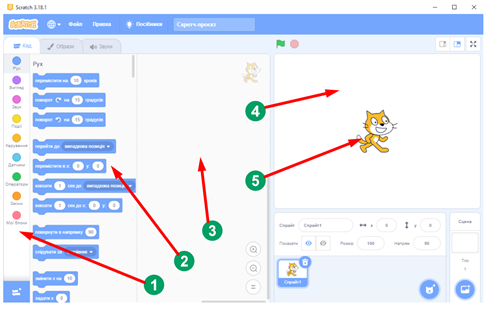
Вікно середовища Скретч має складові, подібні до вікон програм, які тобі вже знайомі.
Основні елементи вікна програми:
- Групи команд.
- Контейнер команд виділеної групи.
- Область складання алгоритму.
- Сцена.
- Виконавець.
Команди в ньому подано у блоках різного кольору, які мають пази. Цими пазами команди приєднують в алгоритмі до блоку жовтого кольору із групи «Події».
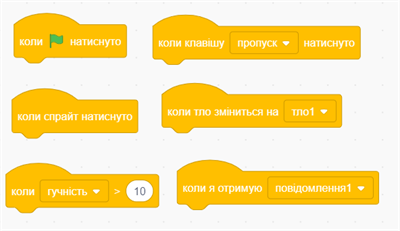
Непотрібну команду від’єднують від блоків алгоритму та переміщують назад до набору команд.

Прикладом комп’ютерного середовища виконання алгоритмів, у якому можна самому обирати виконавців, складати й виконувати алгоритми, є програмне середовище Скретч.
Це середовище містить зображення виконавців алгоритму, фон сцени, на якій відбуваються події з виконавцями, й алгоритм, що складається із запропонованих у середовищі команд.
Виконавцем алгоритму в середовищі є об’єкт з іменем Спрайт 1, який виконує алгоритм на сцені.
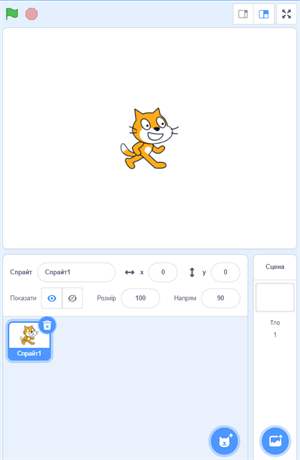
Виконавця алгоритму можна замінити. Це роблять за такою інструкцією зміни виконавця.
1. На спрайті  натисни кнопку
  .
.
2. Наведи вказівник на Обрати спрайт: .
.
3. У списку клацни .
.
4. У вікні, що відкрилося, вибери потрібне зображення.
натисни кнопку .2. Наведи вказівник на Обрати спрайт:
.3. У списку клацни
.4. У вікні, що відкрилося, вибери потрібне зображення.
Щоб замінити сцену, потрібно натиснути  , у списку вибрати та підібрати потрібне зображення для сцени.
, у списку вибрати та підібрати потрібне зображення для сцени.

Коментарі
Дописати коментар